
På den här sidan34 avsnitt
Till operativsystem, program och spel ska du välja en SSD. Den startar datorn snabbare, tål stötar och låter ingenting. Hårddisken har fortfarande en given plats när du behöver många terabyte till lågt pris: i en NAS, för backup och för arkiv som sällan öppnas. De flesta gör bäst i att kombinera de två, med en NVMe-SSD i datorn och hårddiskar där datamängden är stor.
Snabbversionen
- Systemdisk i laptop och stationär dator: NVMe-SSD. En disk för PCIe 4.0 räcker för nästan alla, även för spel.
- Mycket lagring för pengarna: hårddisk. En hårddisk på 20 TB kostar ungefär lika mycket som en mellanstor NVMe-SSD på 2 TB enligt StorageReview.
- NAS och backup: NAS-hårddiskar med CMR-teknik. Undvik SMR-diskar i RAID.
- Äldre dator utan M.2-plats: en 2,5-tums SATA-SSD ersätter hårddisken och gör datorn märkbart snabbare att starta och arbeta med.
- PCIe 5.0: lönar sig främst om du ofta flyttar mycket stora filer. Kräver en M.2-plats för PCIe 5.0 på moderkortet och god kylning.
- Tumregel: det du använder varje dag ska ligga på SSD. Det du sparar för säkerhets skull kan ligga på hårddisk, men alltid i minst två kopior.
Så har vi gjort
Redaktionen har inte labbtestat några diskar. Artikeln bygger på specifikationer från standardorgan och tillverkare, bland annat PCI-SIG, Samsungs datablad för 9100 PRO och Seagates datablad för IronWolf Pro. Felfrekvenserna kommer från molnlagringsföretaget Backblaze som redovisar statistik för hundratusentals diskar i drift. Raderingsråden följer den amerikanska standardmyndigheten NIST och dess riktlinjer för mediesanering i versionen från september 2025. Vi har också läst jämförelser från Inet, Lenovo och StorageReview. Ingen av dem förklarar TBW, MTBF, SMR eller hur du raderar en SSD rätt.
Så skiljer sig tekniken
En hårddisk lagrar data magnetiskt på roterande skivor. Ett läshuvud på en arm flyttas till rätt spår och väntar sedan på att rätt del av spåret ska snurra förbi. Varje gång datorn behöver data från ett nytt ställe uppstår den väntan, så mekaniken sätter gränsen för hur snabbt disken svarar.
Inuti en SSD finns inga rörliga delar. Data lagras som elektrisk laddning i flashminnesceller av typen NAND och en styrkrets, kontrollern, håller reda på var allt ligger. Eftersom ingenting behöver snurra eller flyttas svarar en SSD på en bråkdel av den tid en hårddisk behöver. Den tål också stötar bättre, drar mindre ström och är helt tyst.
Flashminnet har en egen svaghet. Varje cell klarar ett begränsat antal skrivningar innan den slits ut. Kontrollern sprider därför skrivningarna jämnt över alla celler, något som kallas wear leveling. Ju fler bitar varje cell lagrar, desto billigare blir disken per terabyte och desto lägre blir uthålligheten. Ordningen från tåligast till billigast är SLC, MLC, TLC och QLC.
Ord du stöter på
- NAND: flashminnet som lagrar data i en SSD.
- NVMe: protokollet som SSD-diskar använder för att kommunicera över PCIe-bussen.
- SATA: det äldre gränssnittet från hårddiskarnas tid, med ett tak på 600 MB/s.
- M.2: ett kortformat, inte en hastighet. En M.2-disk kan vara antingen SATA eller NVMe.
- TBW: hur många terabyte tillverkaren lovar att disken klarar att skriva under garantitiden.
- MTBF: beräknad medeltid mellan fel, ett statistiskt mått för stora mängder diskar.
- CMR och SMR: två sätt att lägga spåren på en hårddisk.
Hastighet: SATA, NVMe och PCIe 4.0 och 5.0
Två saker bestämmer hastigheten: hur snabb själva lagringen är och hur bred vägen in till datorn är. För en hårddisk är mekaniken flaskhalsen. Seagates datablad för IronWolf Pro anger en högsta varaktig överföring på 220-285 MB/s beroende på storlek och modell. Siffran gäller skivans ytterkant där hastigheten är som högst.
SATA-gränssnittet togs fram för hårddiskar. Version 3.0 kom 2009 och har en rå hastighet på 6 Gbit/s, vilket blir 600 MB/s användbar data efter kodningen. Alla SATA-SSD:er stannar under det taket, så de skiljer sig lite åt i sekventiell överföring.
NVMe-diskar använder i stället PCIe, samma buss som grafikkortet sitter på. En M.2-plats kan ha upp till fyra PCIe-banor och varje ny generation har dubblat hastigheten per bana. Samsung 990 PRO för PCIe 4.0 läser upp till 7 450 MB/s och efterföljaren 9100 PRO för PCIe 5.0 upp till 14 800 MB/s enligt Samsungs datablad. Det är dubbelt så snabbt och nära det teoretiska taket för fyra banor.
| Typ av disk | Teoretiskt tak | Exempel enligt tillverkaren | Passar för |
|---|---|---|---|
| Hårddisk (SATA) | 600 MB/s i gränssnittet | IronWolf Pro: 220-285 MB/s | Stor lagring, NAS, backup |
| SATA-SSD | 600 MB/s | Begränsas av SATA | Uppgradering av äldre datorer |
| NVMe, PCIe 3.0 x4 | cirka 3,9 GB/s | Äldre generation | Äldre datorer och laptops |
| NVMe, PCIe 4.0 x4 | cirka 7,9 GB/s | Samsung 990 PRO: 7 450 MB/s | Systemdisk och spel |
| NVMe, PCIe 5.0 x4 | cirka 15,8 GB/s | Samsung 9100 PRO: 14 800 MB/s | Stora filer, video, arbetsstationer |
Sekventiell hastighet är inte allt
Siffrorna på förpackningen gäller sekventiell läsning: stora filer som läses i ett svep. När Windows startar eller ett program öppnas läses i stället tusentals små filer från olika ställen på disken. Där avgör åtkomsttiden hur snabbt det känns. En hårddisk på 7 200 varv per minut snurrar ett varv på 8,3 millisekunder, så den väntar i snitt drygt 4 millisekunder bara på att rätt sektor ska passera läshuvudet. En SSD har ingen sådan väntan. Samsung anger upp till 2,2 miljoner slumpmässiga läsningar per sekund för 9100 PRO, mätt med lång kö.
Skillnaden mellan två bra NVMe-diskar känns därför mindre än skillnaden mellan hårddisk och SSD. StorageReview konstaterar att frågan om systemdisk är avgjord eftersom nästan alla nya bärbara och stationära datorer levereras med en NVMe-SSD.
Märks PCIe 5.0 i vardagen?
Den dubblade sekventiella hastigheten gör störst nytta när du flyttar mycket stora filer, till exempel råvideo eller stora projektmappar. För att få ut den behöver moderkortet en M.2-plats kopplad till PCIe 5.0 och disken behöver kylning. Samsung säljer 9100 PRO även med en tunn kylfläns som enligt tillverkaren uppfyller PCI-SIG:s mått D8. I våra exempelbyggen för gaming sitter en PCIe 4.0-disk i budget- och mellanklassbygget medan bara entusiastbygget har PCIe 5.0.
Livslängd: TBW, MTBF och verkliga felfrekvenser
TBW för SSD
TBW står för terabytes written och anger hur mycket data tillverkaren garanterar att disken klarar att skriva. Samsung ger 9100 PRO fem års garanti eller till dess att TBW-gränsen nås, beroende på vad som inträffar först. För 1 TB-versionen är gränsen 600 TBW och för 2 TB-versionen 1 200 TBW. Tillverkarnas egna verktyg, som Samsung Magician, visar diskens hälsa och hur mycket som har skrivits hittills.
Räkna på din egen användning. Skriver du 100 GB om dagen tar det drygt 16 år att nå 600 TBW. Uthålligheten växer med kapaciteten eftersom TBW i grunden är antalet skrivcykler per cell gånger diskens storlek. Den minsta modellen är därför sällan klokast om du ofta redigerar video eller laddar ner stora spel.
MTBF för hårddisk
MTBF betyder mean time between failures. Seagate anger 2,5 miljoner timmar för IronWolf Pro på 12-20 TB och 2 miljoner timmar för de mindre storlekarna. Det betyder inte att en enskild disk håller i 285 år. Talet beskriver en stor grupp diskar i drift: omräknat till årlig felfrekvens blir 2,5 miljoner timmar cirka 0,35 procent av diskarna per år vid drift dygnet runt. Hårddiskar för NAS anges också med en arbetsbelastning per år. För IronWolf Pro är den 550 TB.
Vad statistiken från verkligheten säger
Backblaze driver över 340 000 hårddiskar och publicerar felstatistiken öppet. För 2025 var den årliga felfrekvensen 1,36 procent mot 1,55 procent året innan. Över hela mätperioden ligger den på 1,30 procent enligt Backblazes rapport från februari 2026. Det är flera gånger mer än MTBF-värdena i databladen antyder, även om Backblazes diskar är andra modeller i en annan miljö.
För SSD:er finns mindre underlag. Backblaze följde drygt 3 100 SSD:er som används som startdiskar i servrarna och redovisade 2023 en felfrekvens på 0,90 procent över hela livstiden. Företaget kallar själv datamängden liten. Siffrorna tyder på att en SSD går sönder ungefär lika sällan som en hårddisk eller något mer sällan, men de räcker inte för att utse en vinnare.
Sättet de går sönder på skiljer sig mer. En hårddisk varnar ofta med skrapande eller klickande ljud innan den ger upp. En SSD slutar oftare fungera utan förvarning. Fel i firmware eller ett strömavbrott mitt i en skrivning kan i värsta fall göra hela disken oläsbar.
Lagring utan ström
En SSD som ligger i en låda utan ström läcker långsamt laddning ur cellerna. Enligt sammanställningar av branschens krav kan en konsument-SSD börja tappa data efter ungefär ett år utan ström och en företags-SSD efter tre månader, särskilt i värme. En hårddisk som förvaras svalt och torrt behåller sina data längre. För arkiv som ska ligga orörda i flera år är hårddisken därför det säkrare valet av de två, men inget medium ska vara din enda kopia.
Pris per terabyte
Priset är hårddiskens starkaste argument. StorageReview skrev i juli 2026 att en hårddisk på 20 TB eller mer kostar ungefär lika mycket som en mellanstor NVMe-SSD på 2 TB. Per terabyte blir hårddisken då omkring tio gånger billigare.
Skillnaden har vuxit under 2026. Utbyggnaden av datacenter för AI har dragit åt sig stora mängder flashminne och Kioxias minneschef sa i januari att tiden med billiga SSD:er på 1 TB är förbi. Han bedömde att bristen kan hålla i sig in i 2027. Club386 rapporterade samtidigt att Samsung 990 PRO på 1 TB hade blivit 38 procent dyrare i USA sedan årsskiftet.
Hårddiskarna har också blivit dyrare. Enligt samma artikel hade priserna stigit 46 procent på fyra månader. På företagsmarknaden kostade en SSD på 30 TB cirka 18,6 gånger så mycket som en lika stor hårddisk i augusti 2026, enligt prisindexet från Vdura som Notebookcheck rapporterar. På ett år hade SSD:n blivit 6,5 gånger dyrare och hårddisken 2,5 gånger.
För dig som köper betyder det två saker. Lägg SSD-budgeten på den kapacitet du använder dagligen och låt den stora mängden data ligga på hårddisk. Räkna inte med att SSD-priserna snart faller tillbaka, eftersom tillverkarna själva bedömer att bristen på flashminne består. Behöver du mer utrymme i en befintlig dator kan en extern hårddisk för arkiv vara billigare än att byta till en större SSD.
När hårddisken fortfarande är rätt val
StorageReview pekar ut tre områden där hårddisken fortfarande har en självklar plats hemma: mediebibliotek, NAS och backup. Gemensamt för dem är att datamängden är stor, att data mest läses i långa sekvenser och att några millisekunders väntan inte märks.
NAS
En NAS med fyra fack och stora hårddiskar ger tiotals terabyte för en bråkdel av vad samma mängd SSD skulle kosta. Filerna går via nätverket. Ett gigabitnätverk överför högst 125 MB/s, vilket är mindre än vad en modern NAS-hårddisk klarar. Vill du snabba upp en NAS kan du komplettera hårddiskarna med en SSD som cache.
Backup
Vid backup väger pris per terabyte tyngst. En extern hårddisk eller en NAS räcker gott för den lokala kopian i en 3-2-1-strategi: tre kopior, på två olika medier, varav en på annan plats. Hastigheten spelar liten roll när backupen körs automatiskt på natten.
Arkiv
Bilder, filmer och dokument som du sällan öppnar men aldrig vill förlora passar på hårddisk av två skäl. Priset per terabyte är lägre och hårddisken klarar att ligga strömlös längre än en SSD. Kontrollera ändå arkivdisken minst en gång om året och flytta över innehållet till en ny disk med jämna mellanrum. Ett arkiv på en enda disk är ingen säkerhetskopia.
CMR och SMR: välj rätt sorts hårddisk
Hårddiskar skriver data i spår på skivan. Med CMR (conventional magnetic recording) ligger spåren bredvid varandra utan att överlappa. SMR (shingled magnetic recording) lägger spåren delvis över varandra som takpannor för att få plats med mer data. När något ändras måste därför närliggande spår skrivas om.
Skillnaden märks mest vid långa skrivningar, till exempel när en RAID-volym byggs om efter ett diskbyte. Western Digital bekräftade i ett blogginlägg i juni 2020 att vanliga WD Red på 2, 3, 4 och 6 TB använder SMR och skrev att de passar lättare arbetsbelastningar i hem och små kontor. Samtidigt fick CMR-modellerna det nya namnet WD Red Plus.
Välj CMR till en NAS. Seagate anger CMR för hela IronWolf Pro-serien och WD Red Plus är CMR enligt Western Digital. Står inspelningstekniken inte på förpackningen ska du leta i tillverkarens datablad innan du köper, eftersom samma serienamn kan rymma båda teknikerna.
SSD och hårddisk i jämförelse
| Egenskap | NVMe-SSD | SATA-SSD | Hårddisk |
|---|---|---|---|
| Högsta läshastighet | 7 450-14 800 MB/s (PCIe 4.0 och 5.0) | Under 600 MB/s | 220-285 MB/s (IronWolf Pro) |
| Väntan vid slumpmässig åtkomst | Ingen mekanisk väntan | Ingen mekanisk väntan | Drygt 4 ms rotationsväntan vid 7 200 varv |
| Pris per terabyte | Högst | Högt | Lägst, omkring en tiondel av NVMe |
| Livslängd anges som | TBW och garantiår | TBW och garantiår | MTBF och arbetsbelastning per år |
| Stöttålighet | Hög | Hög | Låg under drift |
| Ljud | Tyst | Tyst | Hörbar |
| Strömlös förvaring | Sämre på lång sikt | Sämre på lång sikt | Bättre |
| Format | M.2 | 2,5 tum eller M.2 | 3,5 eller 2,5 tum |
| Bäst till | System, spel, arbetsfiler | Äldre datorer | NAS, backup, arkiv |
Uppgradera laptop eller speldator
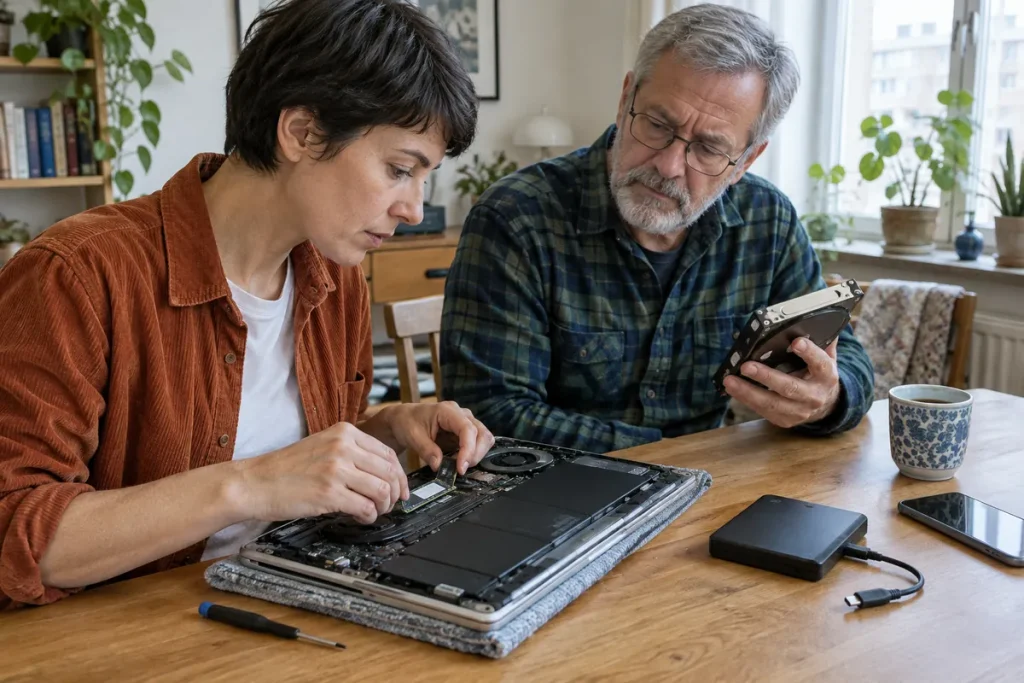
Att byta till en större eller snabbare SSD är en uppgradering de flesta klarar själva. Det viktiga är att disken passar både fysiskt och elektriskt.
- Ta reda på vad som sitter i dag. Enhetshanteraren i Windows visar diskens modellnamn. Sök på det hos tillverkaren så ser du om det är en hårddisk, en SATA-SSD eller en NVMe-SSD.
- Kontrollera platsen. Läs datorns manual eller servicehandbok. M.2-diskar finns i flera längder och betecknas med bredd och längd i millimeter, till exempel 2280 som 9100 PRO har. Kontrollera också om platsen tar NVMe, SATA eller båda samt vilken PCIe-generation den har.
- Välj generation efter datorn. PCIe är bakåtkompatibelt, så en PCIe 5.0-disk fungerar i en äldre plats men går då i den äldre platsens hastighet. Betala inte extra för en generation datorn inte kan använda.
- Flytta systemet. Klona den gamla disken till den nya med ett migreringsverktyg eller installera Windows på nytt. En nyinstallation tar längre tid men ger en ren start.
- Kontrollera TRIM. Kör fsutil behavior query DisableDeleteNotify i Terminal. Värdet 0 betyder att TRIM är påslaget.
- Tänk på värmen. Använd moderkortets kylfläns för M.2 om den finns. Annars väljer du disken med monterad kylfläns, särskilt för PCIe 5.0.
- Behåll den gamla disken. Sätt den i en USB-kapsling och använd den som extra lagring eller backup.
Laptop
I en laptop finns oftast bara en plats för lagring. Kontrollera i tillverkarens servicehandbok att disken går att byta, eftersom det inte gäller alla tunna modeller. Bland budgetlaptops har tillverkarna under 2026 hållit fast vid 512 GB i stället för att gå upp till 1 TB, en följd av de stigande minnespriserna. Det räcker för system och program men blir snabbt trångt med spel eller många bilder.
Speldator
Stationära speldatorer har gott om utrymme för att kombinera olika diskar. Moderkorten i våra exempelbyggen har flera M.2-platser, så du kan ha en snabb systemdisk och en större disk för spelbiblioteket. En hårddisk passar bra för inspelade klipp och arkiv.
Externa diskar och kapslingar
En extern disk är en vanlig disk i en kapsling med USB-anslutning. Hastigheten begränsas av den långsammaste länken i kedjan: disken, kapslingen, kabeln eller porten i datorn.
| Standard | Ny beteckning | Rå hastighet | Räcker till |
|---|---|---|---|
| USB 3.2 Gen 1 | USB 5Gbps | cirka 0,5 GB/s | Hårddisk, SATA-SSD |
| USB 3.2 Gen 2 | USB 10Gbps | cirka 1,2 GB/s | SATA-SSD, enklare NVMe-kapsling |
| USB 3.2 Gen 2×2 | USB 20Gbps | cirka 2,4 GB/s | NVMe-SSD, men stödet är ovanligt |
| USB4 | USB4 | upp till 80 Gbit/s med certifierad kabel | Snabba NVMe-kapslingar |
Hårddiskar når som mest runt 285 MB/s och ryms gott inom USB 5Gbps. En NVMe-SSD i en kapsling för USB 10Gbps stannar på högst cirka 1,2 GB/s rått oavsett hur snabb disken är. Gen 2×2 kräver stöd i datorn: Intel införde det med 500-seriens kretsuppsättningar 2021 och AMD med AM5 2022, medan Apple inte har stödet.
Kontrollera två saker till på kapslingen. Stöd för UASP ger snabbare överföring än det äldre protokollet för USB-lagring. TRIM skickas inte alltid vidare genom USB-kapslingar, vilket påverkar möjligheten att rädda raderade filer på en extern SSD.
Dataräddning: så skiljer sig SSD och hårddisk
När du raderar en fil på en hårddisk markerar operativsystemet bara platsen som ledig. Datan ligger kvar tills något skriver över den, så ett återställningsprogram som PhotoRec eller Recuva har goda chanser om du slutar använda disken direkt.
På en SSD talar TRIM om för disken vilka block som inte längre används. Disken rensar dem i bakgrunden och de flesta konsument-SSD:er returnerar nollor för block som har trimmats. Make Tech Easier skriver att återställningsprogram därför sällan hittar något användbart på en modern SSD som har varit igång en stund efter raderingen.
Undantag finns. TRIM kan saknas bakom vissa USB-kapslingar och RAID-kontroller. I Linux körs TRIM ofta bara en gång i veckan, vilket lämnar ett fönster. Har du raderat något viktigt från en SSD ska du sluta skriva till den direkt, men räkna med att lösningen finns i din backup.
Är disken fysiskt trasig, till exempel om en hårddisk klickar eller en SSD inte längre syns i datorn, är ett dataräddningsföretag den enda vägen. En SSD är ofta svårare att rädda eftersom kontrollern sprider data över cellerna på ett sätt som varierar mellan tillverkare. Backup är billigare än dataräddning i båda fallen.
Radera disken innan du säljer eller lämnar bort den
Att formatera disken eller tömma papperskorgen räcker inte. NIST gav i september 2025 ut en ny version av sina riktlinjer för mediesanering, SP 800-88 Rev. 2. Riktlinjerna skiljer mellan att rensa (Clear), att sanera (Purge) och att förstöra (Destroy) och de behandlar hårddiskar och SSD:er olika.
För en hårddisk motsvarar en fullständig överskrivning nivån Clear. Riktlinjerna avråder från flera överskrivningar i rad eftersom en räcker.
Med en SSD blir det svårare. Kontrollern har reservutrymme som operativsystemet inte ser. En vanlig överskrivning kan därför lämna stora mängder data orörda. Använd i stället diskens inbyggda raderingskommando via tillverkarens verktyg, ofta kallat Secure Erase eller Sanitize. Har disken varit krypterad med BitLocker eller FileVault från början är kryptografisk radering ett snabbt alternativ, förutsatt att alla känsliga data verkligen var krypterade.
Ska disken inte användas igen är fysisk förstörelse det säkraste. Det gäller särskilt diskar som inte längre fungerar och därför inte går att radera.
Vanliga missförstånd
- M.2 betyder snabb. M.2 är ett format. En M.2-disk med SATA är inte snabbare än en 2,5-tums SATA-SSD.
- Hög MTBF betyder att disken håller i årtionden. MTBF är ett statistiskt mått för många diskar. Backblazes verkliga felfrekvens ligger flera gånger högre än databladen antyder.
- En SSD slits ut på några år. Med 600 TBW och 100 GB skrivet per dag räcker en 1 TB-disk i över 16 år.
- RAID är backup. RAID skyddar mot att en disk går sönder, inte mot radering, utpressningsvirus eller brand.
- En SSD i byrålådan är ett säkert arkiv. Utan ström kan en SSD börja tappa data efter ungefär ett år.
- Alla NAS-diskar är likvärdiga. SMR-diskar fungerar sämre i RAID än CMR-diskar.
När källorna spretar
MTBF och verklig felstatistik pekar åt olika håll. Databladens MTBF motsvarar en felfrekvens på 0,35-0,44 procent per år medan Backblaze mätte 1,36 procent för 2025 i sin stora diskpark. Diskarna är olika modeller i olika miljöer, så siffrorna kan inte jämföras rakt av, men de visar att MTBF är ett optimistiskt räkneexempel snarare än ett löfte.
Uppgifterna om hur länge en strömlös SSD behåller data varierar också. En sammanställning anger ett år för konsumentdiskar och tre månader för företagsdiskar, medan samma källa på annat ställe skriver ett till två år för hårt använda konsumentdiskar. Siffrorna gäller ogynnsamma fall med sliten disk och hög temperatur. Nya diskar klarar sig ofta längre.
PCI-SIG:s pressmeddelande om PCIe 5.0 anger upp till 128 GB/s för 16 banor medan en analytiker som citeras i samma text skriver 64 GB/s. Den högre siffran räknar båda riktningarna tillsammans. Tabellen ovan anger hastighet i en riktning för fyra banor.
Källor
- PCI-SIG: PCI-SIG Achieves 32GT/s with New PCI Express 5.0 Specification, pressmeddelande 29 maj 2019, återgivet hos Design and Reuse.
- Wikipedia: PCI Express (hastighet per generation och bakåtkompatibilitet) och SATA (revision 3.0 från 2009), lästa 21 oktober 2026.
- Samsung: 9100 PRO Series Brochure, datablad med jämförelse mot 990 PRO.
- Seagate: IronWolf Pro datablad (DS1914), MTBF, arbetsbelastning och överföringshastighet.
- Backblaze: Backblaze Drive Stats for 2025, 12 februari 2026.
- Backblaze: SSD Edition: 2023 Mid-Year Drive Stats Review, 26 september 2023.
- Western Digital: blogginlägg om SMR och CMR i WD Red, 23 juni 2020.
- NIST: SP 800-88 Rev. 2, Guidelines for Media Sanitization, 26 september 2025.
- StorageReview: SSD vs HDD, uppdaterad 23 juli 2026.
- Club386: Age of cheap 1TB SSDs is over, says Kioxia exec, 21 januari 2026.
- Notebookcheck: Enterprise SSDs now cost 18.6x more than HDDs, 21 augusti 2026.
- Wikipedia: Solid-state drive (datalagring utan ström, TBW, celltyper) och USB 3.0 (beteckningar och hastigheter för USB 3.2), lästa 21 oktober 2026.
- USB-IF: USB4.
- Corsair: Vad är TRIM för SSD:er?
- Make Tech Easier: om TRIM och återställning av raderade filer, 27 juli 2026.
- DataNumen: Varför dataräddning på SSD är svårare än på HDD, uppdaterad 29 september 2025.
- Svenska jämförelser: Inet, Vad är en SSD hårddisk? (28 februari 2024) och Lenovo, SSD vs HDD.
Uppgifterna kontrollerades den 21 oktober 2026.
Vanliga frågor om SSD och hårddisk
Är SSD bättre än hårddisk?
Som systemdisk ja. En SSD startar datorn och programmen snabbare, tål stötar och är tyst. Hårddisken är bättre när du behöver mycket lagring till lågt pris per terabyte, till exempel i en NAS eller för backup.
Hur länge håller en SSD?
Tillverkarna anger livslängden i TBW. En Samsung 9100 PRO på 1 TB är garanterad för 600 TBW eller fem år. Skriver du 100 GB per dag tar det drygt 16 år att nå gränsen, så för de flesta tar garantitiden slut långt innan cellerna gör det.
Behöver jag en SSD för PCIe 5.0 till spel?
Nej, en PCIe 4.0-disk räcker. PCIe 5.0 dubblar den sekventiella hastigheten men gör störst nytta med mycket stora filer och kräver en M.2-plats för PCIe 5.0 samt bra kylning.
Varför ska NAS-diskar vara CMR och inte SMR?
SMR-diskar lägger spåren delvis ovanpå varandra och måste skriva om närliggande spår vid ändringar. Det gör dem långsamma vid långa skrivningar, till exempel när en RAID-volym byggs om. Välj diskar där tillverkaren uttryckligen anger CMR.
Går det att rädda raderade filer från en SSD?
Sällan. TRIM talar om för disken vilka block som är lediga och disken rensar dem i bakgrunden, ofta inom kort. Chansen är större om TRIM inte når disken, till exempel bakom vissa USB-kapslingar. Lita i stället på backup.
Hur raderar jag en SSD säkert?
Använd diskens inbyggda raderingskommando, Secure Erase eller Sanitize, via tillverkarens verktyg. En vanlig överskrivning räcker inte eftersom SSD:n har dolt reservutrymme. Har disken varit krypterad från början kan kryptografisk radering användas.