
På den här sidan39 avsnitt
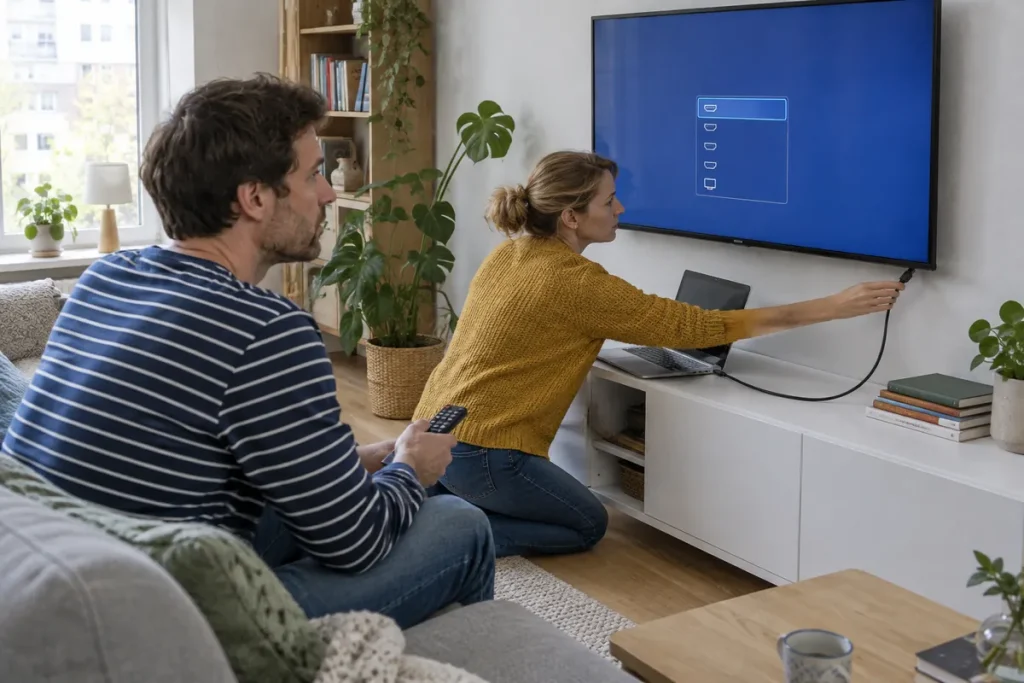
Det enklaste sättet att koppla datorn till tv:n är en HDMI-kabel direkt mellan datorns HDMI-utgång och en ledig HDMI-ingång på tv:n, sedan väljer du rätt ingång med fjärrkontrollen. Saknar datorn HDMI fungerar en USB-C-port med DisplayPort Alt Mode eller Thunderbolt tillsammans med en adapter eller kabel till HDMI. Vill du slippa sladdar kan du casta trådlöst med Miracast i Windows, AirPlay från en Mac eller Google Cast från Chrome. Kabel ger bäst bildkvalitet och lägst fördröjning, trådlöst passar film, bilder och presentationer.
Snabbversionen
- Bäst totalt: HDMI-kabel direkt mellan dator och tv. Bild och ljud går i samma kabel.
- Tunn laptop utan HDMI: USB-C till HDMI, om porten har stöd för bild (DisplayPort-logga eller Thunderbolt-blixt).
- Gammal dator: VGA eller DVI och en separat ljudkabel.
- Trådlöst från Windows: Windows-tangenten + K om tv:n har Miracast.
- Trådlöst från Mac: AirPlay via Kontrollcenter till Apple TV eller AirPlay-tv.
- Trådlöst från Chrome: casta en flik till Chromecast, Google TV eller en tv med Google Cast.
- Tumregel: välj tv:ns egen upplösning (oftast 3840 × 2160) och byt ljudutgång till tv:n om ljudet stannar i datorn.
Så har vi tagit fram guiden
Redaktionen har gått igenom supportsidorna från Microsoft, Apple, Google, Lenovo, HP och Huawei samt specifikationerna från HDMI Licensing Administrator och VESA. Menynamnen i Windows, macOS och Chrome är kontrollerade mot tillverkarnas svenska supportsidor i oktober 2026. Vi har jämfört med de svenska guider som rankar högst, från M3, Kjell & Company, TechRadar Sverige och Lenovo. Flera av dem skrevs 2009-2022 och nämner varken HDMI 2.1 eller trådlös casting från Windows. Ingen har ett samlat felsökningsavsnitt. Vi testar inte själva i labb utan redovisar vad källorna säger och var de går isär.
Vilken anslutning passar din dator
Börja med att titta på portarna. Jämför det datorn har med det tv:n har och välj det alternativ som står högst upp i tabellen nedan som båda sidor klarar.
| Datorns utgång | Till tv:n | Ljud i samma kabel | Kommentar |
|---|---|---|---|
| HDMI | HDMI-kabel | Ja, oftast | Förstahandsvalet, ingen adapter behövs |
| USB-C med DisplayPort Alt Mode | USB-C till HDMI-kabel eller adapter | Ja, oftast | Alla USB-C-portar har inte stöd för bild |
| Thunderbolt 3, 4 eller 5 | USB-C till HDMI-kabel eller adapter | Ja | Bär DisplayPort-signal i USB-C-kontakten |
| DisplayPort eller Mini DisplayPort | DisplayPort till HDMI-adapter eller kabel | Ja, med aktiv adapter | Få tv-apparater har egen DisplayPort-ingång |
| DVI | DVI till HDMI-kabel | Nej | Ljudet går separat från hörlursuttaget |
| VGA | VGA-ingång på tv:n eller VGA till HDMI-omvandlare | Nej | Analogt, inte för HD-kvalitet enligt Lenovo |
Har du en bärbar dator med flera likadana USB-C-portar? Leta efter en liten symbol bredvid porten. VESA anger att en DisplayPort-logga betyder certifierat stöd för DisplayPort Alt Mode. En blixt visar Thunderbolt. Saknas symbolen kan porten vara ren USB för data och laddning. Då får du ingen bild hur bra adaptern än är, så kontrollera datorns specifikationer hos tillverkaren.
Koppla datorn till tv:n med HDMI steg för steg
- Stäng av eller sätt både dator och tv i vila innan du ansluter, som Kjell & Company rekommenderar.
- Sätt i HDMI-kabeln i datorn och i en ledig HDMI-ingång på tv:n. Tryck in kontakterna ordentligt.
- Starta tv:n och välj rätt ingång med knappen Input eller Source på fjärrkontrollen, till exempel HDMI 2.
- Starta datorn. Windows och macOS brukar känna igen tv:n automatiskt.
- Välj om tv:n ska visa samma bild som datorn eller fungera som extra skärm.
- Kontrollera att upplösningen är tv:ns egen och att ljudet kommer ur tv:n.
Lenovo påpekar i sin svenska HDMI-guide att långa kablar kan ge en mindre stabil signal men anger ingen gräns. Den engelska versionen nämner runt 15 meter som praktisk gräns för en passiv HDMI-kabel och föreslår signalförstärkare eller aktiv kabel för längre sträckor. Hur långt det går beror på kabelns kvalitet och bandbredden du kör.
HDMI-versioner och kablar
HDMI-versionen på datorn och tv:n bestämmer vad länken klarar. Kabeln måste orka med samma bandbredd. Specifikationerna nedan kommer från HDMI-standardens officiella översikt och tillverkarens certifieringsprogram.
| Version | Max bandbredd | Typisk förmåga | Kabel att välja |
|---|---|---|---|
| HDMI 1.4 | Lägre än 2.0 | 1080p, 4K bara med låg bildfrekvens | High Speed |
| HDMI 2.0 | 18 Gbit/s | 4K i 60 Hz, HDR | Premium High Speed |
| HDMI 2.1 | 48 Gbit/s | 4K i 120 Hz, 8K i 60 Hz, VRR, ALLM, eARC | Ultra High Speed |
| HDMI 2.2 | 96 Gbit/s | 4K i 240 Hz, 8K i 60 Hz med full färgupplösning | Ultra96 |
Den nyaste versionen, HDMI 2.2, presenterades i juni 2025 och är ännu ovanlig i datorer och tv-apparater. För en 4K-tv i 60 Hz räcker en kabel märkt Premium High Speed medan 4K i 120 Hz från ett grafikkort kräver Ultra High Speed.
Certifierade kablar har en etikett med QR-kod på förpackningen som visar märke, modellnummer och längd när du skannar den. HDMI Licensing Administrator köper också in kablar ur butik och testar dem på nytt, vilket skyddar mot kopior som påstår sig vara 8K-klara.
Varför ”4K-kabel” på förpackningen inte räcker
Benämningar som 4K-kabel eller 8K-kabel är inga officiella kabelkategorier. HDMI-organisationen använder namnen High Speed, Premium High Speed, Ultra High Speed och Ultra96. Leta efter det namnet på kabelns mantel och den certifieringsetikett som hör till.
USB-C, Thunderbolt och adaptrar
Många tunna laptops och alla nyare MacBook-modeller saknar fullstor HDMI-port. Bilden går då ut genom USB-C med DisplayPort Alt Mode, där kontakten bär en vanlig DisplayPort-signal. VESA anger att DisplayPort Alt Mode 2.0 klarar upp till 80 Gbit/s. Thunderbolt 3, 4 och 5 använder samma kontakt och bär också DisplayPort.
Du kan välja en kabel med USB-C i ena änden och HDMI i den andra, en liten adapter för en vanlig HDMI-kabel eller en dockningsstation med fler portar och laddning, till exempel Apples USB-C Digital AV Multiport Adapter. Apple påpekar att adaptern måste vara kompatibel med DisplayPort Alt Mode, Thunderbolt 3 eller Thunderbolt 4.
Välj en adapter med HDMI 2.0 eller senare om tv:n är 4K, annars kan du fastna i 30 Hz med ryckig muspekare. Går du via hubb eller docka och tv:n förblir svart rekommenderar Apple att du kopplar skärmen direkt till en port på datorn för att se om hubben är problemet.
DisplayPort till tv:n
Stationära datorer med separat grafikkort har ofta flera DisplayPort-utgångar men kanske bara en HDMI. Tv-apparater har nästan aldrig DisplayPort-ingång. Du behöver då en DisplayPort till HDMI-kabel eller adapter som uttryckligen anger HDMI 2.0 eller 2.1 för 4K i 60 Hz eller mer. Äldre MacBook och vissa Windows-laptops har Mini DisplayPort. Apple anger att du då använder en Mini DisplayPort till HDMI-adapter. Kjell & Company skriver att de tidigaste Mac-datorerna med Mini DisplayPort inte skickade ljud den vägen.
Äldre datorer med VGA eller DVI
En dator från tiden före HDMI har ofta en blå VGA-port med 15 stift eller en vit DVI-port. VGA är analog, bär bara bild och passar enligt Lenovo inte för högupplöst video. DVI är digital och kopplas till HDMI med en enkel DVI till HDMI-kabel, men inte heller den bär ljud.
För ljudet gäller samma lösning för båda. Dra en kabel från datorns hörlursuttag på 3,5 mm till tv:ns analoga ljudingång. Är tv:ns ingång två RCA-kontakter behöver du en kabel med 3,5 mm i ena änden och två RCA i den andra. Enligt färgkoden i standarden CEA-863-B är röd höger kanal och vit eller svart vänster. Har tv:n bara HDMI-ingångar finns VGA till HDMI-omvandlare med eget ljudintag.
TechRadar Sverige nämner även S-Video och SCART för riktigt gamla laptops och tv-apparater. Båda ger låg bildkvalitet och kräver en separat ljudkabel. Har datorn wifi är en trådlös lösning oftast enklare.
Trådlöst med Miracast i Windows
Windows har inbyggt stöd för trådlösa bildskärmar via Miracast. Tekniken skickar skärmbilden direkt över wifi till tv:n utan att du behöver en extra box, om tv:n har stöd för det. I Microsofts hjälpartikel om trådlösa skärmar står att du snabbast kontrollerar om datorn har stöd genom att trycka Windows-tangenten + K.
- Slå på skärmdelning eller screen mirroring i tv:ns meny. Namnet varierar mellan tillverkare.
- Kontrollera att wifi är påslaget i datorn.
- Tryck Windows-tangenten + K. En lista över tillgängliga bildskärmar öppnas.
- Välj tv:n i listan. Godkänn anslutningen på tv:n om den frågar.
- Tryck Windows-tangenten + P om du vill växla mellan att dubblera och utöka skärmen.
Får du i stället ett meddelande om att ansluta en extern skärm med kabel saknar datorn stöd för Miracast, enligt Microsoft. Saknar tv:n stödet kan du koppla in en Miracast-adapter i en ledig HDMI-ingång. Krånglar anslutningen råder Microsoft dig att uppdatera drivrutiner och firmware, starta om båda enheterna och ta bort tv:n under Inställningar > Bluetooth och enheter > Enheter innan du ansluter på nytt. Räkna med märkbar fördröjning, så Miracast passar presentationer och film men inte snabba spel.
AirPlay från Mac
AirPlay är Apples motsvarighet och fungerar mot Apple TV och mot smart-tv-apparater med AirPlay-stöd. Mac och tv måste vara på samma wifi-nätverk. Så här speglar du skärmen enligt Apples användarhandbok:
- Klicka på Kontrollcenter i menyraden.
- Klicka på symbolen för skärmdubblering.
- Välj din Apple TV eller AirPlay-tv i listan. Symbolen blir blå medan AirPlay är aktivt.
Tittar du på en webbvideo kan du klicka på AirPlay-symbolen i själva videospelaren. Då visas bara videon på tv:n. Hittar Macen inte tv:n är Apples första råd att kontrollera att båda är på samma nätverk, uppdatera dem och starta om.
Chromecast och Google Cast från Chrome
Webbläsaren Chrome kan skicka en flik, hela skärmen eller en lokal fil till en Chromecast, Google TV Streamer eller en tv med Google Cast inbyggt. Det fungerar från Windows, macOS och Linux så länge datorn och tv:n är på samma wifi-nätverk.
- Öppna Chrome och klicka på Mer, menyn med tre punkter uppe till höger.
- Välj Casta, spara och dela och sedan Casta.
- Vill du skicka hela skärmen klickar du på Källor och väljer Casta skärm.
- Välj din enhet. Avsluta genom att klicka på cast-symbolen till höger om adressfältet och välja Sluta casta.
Google skriver att ljudet spelas på tv:n när du castar en flik, medan det kan stanna i datorn när du castar hela skärmen. Vill du ha ljudet på tv:n väljer du flik. En lokal filmfil kan du dra in i en Chrome-flik eller öppna med Ctrl + O (Command + O på Mac) och sedan casta. Sajter med egen cast-knapp i spelaren skickar videon direkt till tv:n, vilket ofta ger jämnare bild. På macOS 15 och senare måste Chrome först få behörighet i Systeminställningar.
Utan skärmdelning: DLNA och trådlös HDMI
Vill du bara visa filmer och bilder som ligger på datorn behöver du inte spegla skärmen. Många smarta tv-apparater har stöd för DLNA, en äldre standard för att strömma mediefiler över hemnätverket. HP beskriver skillnaden: DLNA skickar en fil i taget i stället för hela skärmbilden. I Windows startar du det genom att högerklicka på filen. Vill du ha ett eget bibliotek med omslag och fortsätt-titta-funktion nämner TechRadar Sverige mediaservrar som Plex, Emby och Kodi.
Ett annat alternativ är en trådlös HDMI-sändare. Sändaren sitter i datorns HDMI-port och mottagaren i tv:ns. De pratar direkt med varandra utan hemmets wifi. Kjell & Company säljer till exempel MiniX Neo H1, som enligt produktsidan klarar 1080p i 60 Hz och upp till 50 meter på 5 GHz punkt till punkt. Båda delarna behöver ström via USB och lösningen ger inte 4K.
Kabel eller trådlöst
| Metod | Bildkvalitet | Fördröjning | Passar bäst för |
|---|---|---|---|
| HDMI eller USB-C med kabel | Full upplösning och bildfrekvens | Lägst | Spel, film, allt |
| Miracast (Windows) | Varierar med wifi | Märkbar | Presentationer, film |
| AirPlay (Mac) | Varierar med wifi | Märkbar | Film, bilder, presentationer |
| Google Cast (Chrome) | Bäst vid cast från spelare | Märkbar vid skärmcast | Strömning från webben |
| Trådlös HDMI-sändare | Upp till 1080p i 60 Hz | Låg enligt tillverkaren | Datorer utan Miracast, längre avstånd |
Inställningar i Windows
Snabbast byter du visningsläge med Windows-tangenten + P. Microsoft listar fyra val: Endast datorskärm, Duplicera, Utöka och Endast andra bildskärm. Duplicera passar presentationer. Utöka gör tv:n till en egen skärm för film medan du arbetar på laptopen. Endast andra bildskärm ger tv:n full upplösning.
Under Start > Inställningar > System > Bildskärm ställer du in resten. Markera tv:n i bilden överst och kontrollera följande:
- Upplösning: välj den som är markerad som rekommenderad, det vill säga tv:ns egen.
- Skala: höj skalningen om texten blir för liten på avstånd från soffan.
- Uppdateringsfrekvens: finns under Avancerade bildskärmsinställningar.
- HDR: slå på reglaget HDR om tv:n har HDR10.
- Flera bildskärmar: använd Identifiera om du är osäker på vilken skärm som är vilken.
Microsoft anger att HDR på en extern tv kräver HDR10-stöd i tv:n och en anslutning med DisplayPort 1.4, HDMI 2.0 eller senare, USB-C eller Thunderbolt. Ser skrivbordet blekt ut med HDR påslaget kan du stänga av det för vanligt arbete och slå på det för film och spel.
Inställningar i macOS
På en Mac öppnar du Apple-menyn > Systeminställningar och klickar på Bildskärmar i sidofältet. Klicka på tv:ns namn och välj i menyn Använd som om tv:n ska dubblera skrivbordet eller fungera som utökad skärm. Apple påpekar att de här valen bara syns när en extern skärm är ansluten.
Upplösningen och uppdateringsfrekvensen väljer du i samma panel. Visa alla upplösningar ger fler alternativ. Blir skärmen svart efter ett byte väntar du 15 sekunder eller trycker Esc så går macOS tillbaka. För tv-apparater från andra tillverkare än Apple kan vissa inställningar bara finnas i tv:ns egen meny.
Hittar Macen inte tv:n kan du hålla ned alternativtangenten i Bildskärmar. Då byts knappen Night Shift mot Sök bildskärmar.
Få ljudet rätt: HDMI, optiskt och analogt
Ljudet följer med i HDMI-kabeln i de flesta fall. Kjell & Company varnar ändå för att en del datorer har en HDMI-port som inte skickar ljud, eftersom vissa tillverkare har använt HDMI i stället för DVI för att spara plats. Kommer bilden men inte ljudet beror det oftast på att datorn fortfarande spelar upp i sina egna högtalare.
Byt ljudutgång i Windows
Klicka på högtalarsymbolen i aktivitetsfältet, välj pilen bredvid volymreglaget och markera tv:n i listan över ljudenheter. Du kan också öppna Inställningar > System > Ljud och välja tv:n under Utgång. Tv:n syns oftast med sitt modellnamn eller som en HDMI- eller digital ljudenhet.
Byt ljudutgång på Mac
Välj Systeminställningar i Apple-menyn, klicka på Ljud och markera tv:n i panelen Utdata. Apple påpekar att du på en Mac mini också ska koppla ur eventuella ljudenheter i hörlursuttaget, annars kan ljudet hamna där.
Optisk utgång
Optisk ljudkabel, Toslink, används oftast mellan tv:n och en soundbar eller förstärkare. Den klarar stereo och komprimerat 5.1-ljud i Dolby Digital och DTS, men inte förlustfria format som Dolby TrueHD. De kräver HDMI hela vägen, gärna med eARC mellan tv och ljudanläggning.
Analogt med RCA eller 3,5 mm
Analog kabel används med VGA eller DVI och när ljudet ska till separata högtalare. Tv:ns ingång kan vara ett 3,5 mm-uttag eller två RCA-kontakter, som kräver en kabel med 3,5 mm till två RCA. På en del tv-apparater hör den analoga ljudingången ihop med en viss bildingång, så kontrollera det i manualen. Analogt ljud är bara stereo.
| Ljudväg | Kanaler | När du använder den | Kommentar |
|---|---|---|---|
| HDMI | Stereo till flerkanal | Standard vid HDMI eller USB-C | Välj tv:n som ljudutgång |
| HDMI eARC | Flerkanal, även förlustfritt | Tv till soundbar eller förstärkare | Kräver eARC i båda enheter |
| Optisk (Toslink) | Stereo eller komprimerat 5.1 | Tv eller dator till äldre ljudanläggning | Inga förlustfria flerkanalsformat |
| 3,5 mm eller RCA | Stereo | VGA, DVI eller gamla tv-apparater | Röd höger, vit vänster |
Spela på tv:n: spelläge och VRR
Tv-apparater bearbetar bilden för att film ska se bra ut, vilket ger fördröjning. Slå därför på spelläget i tv:ns bildinställningar när du spelar från datorn. Har både grafikkortet och tv:n HDMI 2.1 med ALLM växlar tv:n automatiskt till lägsta fördröjning när en spelsignal kommer in.
VRR, variabel uppdateringsfrekvens, låter tv:n följa grafikkortets bildfrekvens. Det minskar ryck och bildrivning när spelet inte håller jämn takt. Du behöver VRR-stöd i tv:n, grafikkortet och drivrutinen samt oftast en Ultra High Speed-kabel för 4K i 120 Hz. Microsoft påpekar att Windows funktion för dynamisk uppdateringsfrekvens kan begränsa bildfrekvensen i spel som inte är gjorda för VRR. Stäng i så fall av den.
Checklista för spel på tv
- HDMI 2.1 på både grafikkort och tv för 4K i 120 Hz
- Ultra High Speed HDMI-kabel
- Spelläge eller ALLM på i tv:n
- VRR på i tv:n och i grafikkortets drivrutin
- Rätt uppdateringsfrekvens vald i Windows
- Kabel, inte trådlöst, för snabba spel
Det här gäller särskilt för Mac
Apple listar vad Macens inbyggda HDMI-port klarar på sin supportsida om HDMI på Mac, uppdaterad 23 september 2026. Apple anger ingen HDMI-version utan upplösning och bildfrekvens per modell. 8K i 60 Hz och 4K i 240 Hz klarar MacBook Pro från 2023 med M2 Pro, M2 Max eller senare Pro- och Max-chip samt basmodellerna med M4 och M5. Basmodellen med M3 finns inte med i listan. Samma gäller Mac mini med M2 Pro eller M4 och senare samt Mac Studio och Mac Pro från 2023. För 8K kräver Apple en Ultra High Speed HDMI-kabel på 48 Gbit/s. Läget 4K i 240 Hz fungerar bara direkt i porten, inte via adapter.
Övriga MacBook Pro från 2021, Mac mini från 2018 och Mac Studio från 2022 klarar 4K i 60 Hz. MacBook Pro från 2012-2015 och Mac mini från 2012-2014 stannar vid 4K i 30 Hz.
Apple skriver att vissa Mac-datorer med HDMI inte har stöd för flerkanalsljud. Nyare Mac-datorer med Apple silicon kan använda HDMI-CEC, så att tv:n vaknar och somnar med datorn. Utan inbyggd HDMI fungerar CEC via Apples multiportadapter och Belkins USB-C till HDMI-adapter med macOS Sonoma 14.4 eller senare.
Har du en bärbar Mac med Apple silicon kan den fråga om du vill tillåta att skärmen ansluts. Svarar du inte förblir tv:n svart. Kör du med stängt lock behöver Macen vara ansluten till ström och ha externt tangentbord och mus, enligt Apple.
Felsökning
De flesta problem går att lösa på någon minut när du vet var du ska leta. Börja alltid med det enkla: rätt ingång, ordentligt isatta kontakter och en omstart av båda enheterna.
Ingen bild eller ”Ingen signal”
- Kontrollera att tv:n står på samma HDMI-ingång som kabeln sitter i.
- Tryck Windows-tangenten + P och välj Duplicera. På Mac: håll ned alternativtangenten i Bildskärmar och klicka på Sök bildskärmar.
- Prova en annan HDMI-ingång och en annan kabel.
- Koppla bort hubb eller docka och anslut direkt till datorn.
- Kontrollera att USB-C-porten har stöd för bild.
- Sänk upplösningen eller uppdateringsfrekvensen tillfälligt. Ett läge som tv:n inte klarar ger svart bild.
- Uppdatera grafikdrivrutinen.
Fel upplösning eller suddig bild
Välj tv:ns egen upplösning, i Windows den som står som rekommenderad. Är texten för liten höjer du skalningen i stället för att sänka upplösningen. Fastnar du på 30 Hz i 4K beror det oftast på en adapter eller kabel med HDMI 1.4 i kedjan. Byt till en adapter med HDMI 2.0 eller senare och en Premium High Speed-kabel.
Bild men inget ljud
Byt ljudutgång till tv:n enligt avsnittet om ljud och kontrollera att varken tv eller dator är ljudlös. Med DVI eller VGA kommer inget ljud i bildkabeln alls. Castar du hela skärmen från Chrome kan ljudet stanna i datorn, så casta en flik i stället.
Bilden är beskuren i kanterna
Det kallas överscanning och är en kvarleva från gamla tv-apparater som klipper bort några procent av bilden runt kanterna. Stäng av överscanning i tv:ns bildinställningar och slå på läget som heter något i stil med 1:1-pixel, pixelmappning eller full pixel. Mac har på vissa upplösningar ett reglage för underscanning, men Apple rekommenderar att du rättar till det i tv:n.
Svart bild i strömningstjänster eller felmeddelande om HDCP
HDCP är ett kopieringsskydd som krypterar signalen mellan dator och tv. Allt i kedjan måste ha stöd för det. Fungerar skrivbordet men en film från en strömningstjänst blir svart är det nästan alltid HDCP som stoppar. Billiga adaptrar, HDMI-splittrar och inspelningskort är vanliga bovar. Koppla direkt med kabel och testa igen. Apple påpekar att HDCP-fel kan uppstå om Macen gått i vila under uppspelning. Starta då om videoappen.
Trådlös bild hackar eller tappar
HP råder dig att flytta datorn närmare routern och minska annan trafik i nätet, till exempel stora nedladdningar i bakgrunden. Microsoft lägger till att drivrutiner och firmware i dator och adapter ska vara uppdaterade. Hackar det ändå är kabel det enda som ger stabil bild, särskilt för spel och snabba rörelser.
När källorna spretar
Om HDMI 1.4 skriver M3 att 4K går i 30 Hz och HP att kablar märkta High Speed klarar 4K i 30 Hz. Android Polices rapportering från lanseringen av HDMI 2.0 anger i stället 24 Hz som taket för 4K i den äldre versionen. Vi skriver därför ”låg bildfrekvens” i tabellen. Oavsett vilket räcker det inte för smidigt arbete med muspekaren på en 4K-tv.
TechRadar Sverige skriver att vilken HDMI-kabel som helst räcker för HD. Det stämmer för 1080p, men HDMI-organisationens egna kabelkategorier visar att 4K i 120 Hz kräver Ultra High Speed.
Källor
- HDMI Licensing Administrator: HDMI 2.2 Specification Technology Overview, hdmi.org, läst oktober 2026. hdmi.org/spec/hdmi2
- HDMI Licensing Administrator: Premium HDMI Cable Certification Program och Ultra High Speed HDMI Cable, hdmi.org, läst oktober 2026.
- rAVe Pubs: HDMI 2.2 Spec Released Including New Ultra96 Certified Cable, 25 juni 2025.
- Android Police: HDMI 2.0 Specification Revealed, 4 september 2013.
- VESA: VESA Releases Updated DisplayPort Alt Mode Spec, 29 april 2020. displayport.org
- Microsoft: Så här använder du flera skärmar i Windows, support.microsoft.com.
- Microsoft: Skärmspegling och projicering till datorn eller trådlös bildskärm, support.microsoft.com/sv-se, uppdaterad 4 oktober 2026.
- Microsoft: HDR-inställningar i Windows, support.microsoft.com/sv-se, uppdaterad 4 oktober 2026.
- Microsoft: Åtgärda ljudutdataenheter som saknas eller inte identifieras i Windows, support.microsoft.com/sv-se, uppdaterad 4 oktober 2026.
- Microsoft: Fix connections to wireless displays or docks in Windows, support.microsoft.com. support.microsoft.com, uppdaterad 28 september 2026.
- Microsoft: Change the refresh rate on your monitor in Windows, support.microsoft.com.
- Microsoft: Vad är HDR i Windows?, support.microsoft.com.
- Apple: Ansluta till HDMI från en Mac (108928), support.apple.com/sv-se, publicerad 23 september 2026.
- Apple: If your external display is dark or has a low resolution (102501), support.apple.com.
- Apple: Identifiera portarna på Mac-datorn (109523), support.apple.com.
- Apple: Utöka eller dubblera skrivbordet och Ändra upplösning, Användarhandbok för Mac, support.apple.com.
- Apple: Strömma innehåll på en större skärm med AirPlay, användarhandbok för iMac. If AirPlay isn’t working (102587), support.apple.com.
- Google: Casta från Chrome till tv:n (3228332), support.google.com, svensk version läst oktober 2026.
- HP Tech Takes: How To Connect Laptop To TV, 31 januari 2026.
- Huawei: Ansluta datorn till andra enheter som externa bildskärmar, projektorer och TV-apparater, consumer.huawei.com/se.
- Lenovo: Anslut datorn till en TV med en HDMI-kabel, publicerad 23 juni 2026, uppdaterad 10 augusti 2026.
- Lenovo: How to Connect a Laptop to a TV: A Comprehensive Guide, uppdaterad 14 juli 2026.
- Kjell & Company: Koppla dator till TV, 18 september 2019.
- Kjell & Company: MiniX Neo H1 HDMI till HDMI trådlös displaydongel, produktsida, läst oktober 2026.
- M3: Så kopplar du datorn till tv:n, med eller utan kabel, 3 april 2014.
- M3: Så kopplar du datorn, mobilen och surfplattan till tv:n, 3 december 2015.
- M3: Så enkelt kopplar du datorn till tv:n, 5 maj 2009.
- M3: Hur du kopplar dator till tv trådlöst, 1 juni 2009.
- TechRadar Sverige: Så ansluter du din laptop till din TV, 13 april 2022.
- Wikipedia: TOSLINK, High-bandwidth Digital Content Protection och RCA connector (färgkod enligt CEA-863-B), läst oktober 2026.
Uppgifterna kontrollerades den 21 oktober 2026.
Vanliga frågor om att koppla datorn till tv:n
Vilken kabel behöver jag för att koppla datorn till tv:n?
Har både dator och tv HDMI räcker en HDMI-kabel. För 4K i 60 Hz ska kabeln vara märkt Premium High Speed och för 4K i 120 Hz eller 8K Ultra High Speed. Saknar datorn HDMI fungerar en USB-C till HDMI-kabel om USB-C-porten har stöd för bild.
Varför kommer ljudet inte ur tv:n?
Oftast spelar datorn fortfarande upp i sina egna högtalare. Välj tv:n som ljudutgång i Windows ljudinställningar eller under Ljud i Systeminställningar på Mac. Använder du VGA eller DVI följer inget ljud med i bildkabeln, då behövs en separat ljudkabel från hörlursuttaget.
Hur kopplar jag ljudet med RCA-kabel till tv:n?
Använd en kabel med 3,5 mm-kontakt i ena änden och två RCA-kontakter i den andra. Sätt 3,5 mm i datorns hörlursuttag och RCA i tv:ns analoga ljudingång med röd kontakt till höger kanal och vit till vänster. Hör ljudingången ihop med en viss bildingång på tv:n måste du välja just den. Analogt ljud ger bara stereo.
Kan jag koppla datorn till tv:n trådlöst?
Ja. Windows castar till tv-apparater med Miracast via Windows-tangenten + K, Mac speglar till Apple TV eller AirPlay-tv via Kontrollcenter och Chrome castar till Chromecast och Google TV. Trådlöst ger mer fördröjning än kabel och passar bäst för film och presentationer.
Kan jag använda tv:n som en andra skärm till datorn?
Det går bra. Tryck Windows-tangenten + P och välj Utöka. På Mac väljer du utökad skärm under Bildskärmar i Systeminställningar. Då kan du lägga en film på tv:n och arbeta vidare på datorns egen skärm.
Varför är bilden på tv:n beskuren i kanterna?
Tv:n använder överscanning och klipper bort en del av bilden runt kanterna. Stäng av överscanning i tv:ns bildinställningar och slå på läget för 1:1-pixel eller pixelmappning.
Kan jag spela datorspel på tv:n utan fördröjning?
Använd kabel och slå på spelläget i tv:n. Med HDMI 2.1 i både grafikkort och tv kan du få 4K i 120 Hz med VRR och automatiskt spelläge via ALLM. Trådlös skärmdelning ger för mycket fördröjning för snabba spel.